miércoles, 3 de septiembre de 2014

EXPLICACIÓN DE COMO INSTALAR UN SISTEMA OPERATIVO...

Instalacion de Windows 7
Requisitos de hardware mínimos recomendados para Windows 7
Arquitectura32 bits64 bits
Procesador1 GHz
Memoria RAM1 GB de RAM2 GB de RAM
Tarjeta gráficaDispositivo de gráficos DirectX 9 con soporte de controladores WDDM 1.0 (para Windows Aero)
Disco duro16 GB de espacio libre20 GB de espacio libre
Opcionalmente, se requiere un monitor táctil para poder acceder a las características multitáctiles de este sistema.
Requerimientos o requisitos del sistema:
Deberemos tener una copia de Windows 7 y tendremos que cumplir los requerimientos mínimos del sistema:
  • Procesador de 1 GHz (de 32 bits o 64 bits)
  • 1 GB de memoria RAM (para versiones de 32 bits), ó 2 GB de memoria RAM (para versiones de64 bits)
  • 16 GB de espacio en el disco duro (para versiones de 32 bits), ó 20 GB de espacio en disco (para versiones de 64 bits)
  • Tarjeta gráfica con soporte DirectX 9 y con driver WDDM 1.0 o superior
Pero, si queremos utilizar el modo de compatibilidad con Windows XP en Windows 7 , se elevan los requerimientos mínimos a los siguientes:
  • 2 GB de memoria RAM
  • 15 GB adicionales de espacio en disco duro
INSTALACIÓN 

Primero de todo es importante guardar toda la información importante en DVDs, CDs o en memorias USB, flash o discos duros externos para así poder recuperarlas más adelante.
  1. Enciende tu ordenador e introduce el DVD de instalación de Windows 7, cuando te aparezca en la pantalla un mensaje que dice “presiona cualquier tecla para arrancar desde la unidad de DVD o CD” presiona cualquier tecla.                                                                                                                     
  2. Espera a que se cargue la interfaz de la instalación y cuando haya cargado te preguntará el idioma que deseas instalar, el formato de la hora y la moneda dependiendo de tu país y el tipo de teclado que tienes y das click en siguiente.
  • Después de eso solamente tienes que hacer click en el botón instalar y el instalador comenzará a trabajar por sí solo expandiendo los archivos e instalando.                                                                                                                               
  1. El ordenador se reiniciará después de haber completado el paso 3 y te comenzará a pedir tus datos, como el nombre de usuario y el nombre de la PC.
  2. Después te pedirá la contraseña de tu usuario, la puedes dejar en blanco para que no tenga contraseña.
  3. Ahora tienes que introducir la clave de Windows 7, si te registraste en el sitio de Microsoft entonces puedes usar el número de serie que te dieron gratis.
  4. En este paso te pregunta como quieres que sea tu configuración de actualizaciones automáticas.
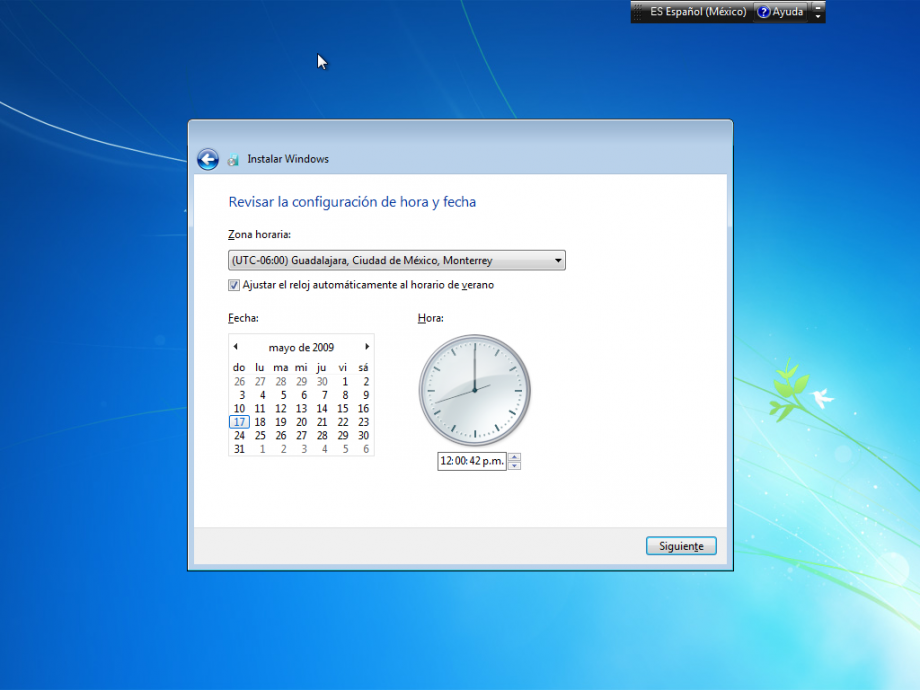
  5. Finalmente tienes que elegir la zona horaria del lugar donde estás y la fecha.
  6. Terminando esto Windows 7 se iniciará por primera vez y a disfrutarlo.

lunes, 1 de septiembre de 2014

INSTALACIÓN DE UN EQUIPO DE COMPUTO...

Instalación de un equipo de computo conforme a las reglas de seguridad e higiene.

  • Ubicar un lugar adecuado.

Para poder ubicar un buen lugar para nuestro equipo pueden haber muchos pero no es así el equipo tiene que estar en un lugar donde nos pueda dañar o mojar y también depende el  escritorio hay que fijarse que no esté dañado. otras de las cosas un equipo es muy delicado tiene que estar en lugar depende a la temperatura igual porque a veces el gabinete puede tener algunos daños por esos pequeños detalles al igual que el teclado donde no puedan poner bebidas o comida porque dañaría el teclado al igual que el mouse estar como debajo de un tapete para que el láser pueda funcionar muy bien no es recordable comer sobre el equipo tener higiene en la área igual limpiarla debes en cuando mínimo cada 3 días para que el polvo no lo dañe tampoco mantenerla un poco alejada de las ventanas no tener floreros cerca del escritorio ni cosas dañinas hacia el equipo.


  • Mobiliario y equipo de computo.

Mobiliario:

En  cuanto a muebles, los esquineros son muy útiles porque su posición diagonal da una sensación de mayor amplitud. Además, hay modelos con subdivisiones para otros artículos de escritorio, como el porta lapiceros, archivero de documentos y una repisa superior para poner libros. si se trata de una desktop o computadora de escritorio, debemos tomar precauciones en torno a los cables. En cuanto a esto lo mas importante es tener un mueble en el que le de la suficiente ventilación cpu para que no se sobrecaliente.


  • Trasladar un equipo de computo.

Traslado:

Nunca muevas el equipo cuando este prendido, asegúrate antes de moverlo de que este apagado, desconectado de la corriente eléctrica y desconecta todos los
componentes de ella como el ratón, teclado, monitor, impresora, etc.
El mejor traslado de un equipo de cómputo es en una caja de cartón resistente y
empaques de hielo seco, esto es, para evitar que los movimientos de la computadora afecten partes internas o externas de la misma.
Evita movimientos bruscos o golpes al equipo de cómputo, ya que pueden afectar en sus piezas internas y/o en los plásticos externos, vidrio del monitor, tela de las bocinas, etc., así mismo evita el contacto de la computadora con cualquier tipo de líquido (agua, refresco, café, líquidos corrosivos.
Mantén el equipo en un lugar seco y fresco ya que el calor o la exposición al sol le
puede afectar piezas internas al CPU y monitor.

  • Conectar y desconectar.

Despues de trasladar el equipo de computo, procede a conectar cada uno de los elementos de tu equipo, siguiendo las recomendaciones que se indican a continuación:
 4.- Conexión del TECLADO:
Este dispositivo requiere un sólo cable de señal que debe insertarse en la entrada o puerto indicado. Frecuentemente se encuentra junto a la entrada del ratón y puedes diferenciarlos por sus símbolos y colores.


3.- Conexión del RATÓN.
Este dispositivo requiere de un cable de señal con un conector que debe ser insertado en la computadora en la entrada o puerto indicado.


Al conectar estos dos dispositivos hay que asegurarnos que no esté prendida o conectado a la electricidad ya que son puertos muy sensibles que se pueden descomponer fácilmente.
  • .-Conexión de las BOCINAS EXTERNAS.

Las bocinas externas requieren conectar el cable de tipo “plug” macho a la parte posterior del chasis, en la entrada que se indica. 
Cabe aclarar que algunos equipos cuentan con bocinas internas, las cuales no requieren conexión.


  • .- Conexión del MÓDEM.

Actualmente las computadoras modernas traen el módem integrado y sólo requieren de una línea telefónica
.Recuerda que este dispositivo te permitirá conectarte a Internet, pero deberás contratar los servicios de algún proveedor de este servicio.


  • .-Conexión de la IMPRESORA.

La impresora requiere de dos cables para su funcionamiento: el cable de señal, también llamado “paralelo” o “RS232” que tiene un conector DB25, el cual debe ser insertado en la entrada indicada del chasis, y el cable de alimentación, que se conecta a una fuente de energía.

El cable de señal, en las impresoras actuales, también puede ser del tipo USB, en cuyo caso deberás insertarlo en la entrada (2).
*Ambos conectores tienen unos tornillos que deben apretarse para evitar que queden sueltos y se muevan dañando o doblando los pines.

  • .- Conexión del MONITOR.

Al igual que la impresora, el monitor requiere de dos cables: el cable de señal, que sale del monitor y termina en un conector tipo DB15, que se inserta en la entrada indicada del chasis. Es necesario asegurar los tornillos que tiene.
 El otro cable es de alimentación y va de la parte posterior de tu monitor, a una fuente de energía.
*Ambos conectores tienen unos tornillos que deben apretarse para evitar que queden sueltos y se muevan dañando o doblando los pines.

  • .- FUENTE DE ALIMENTACIÓN 

*Es recomendable que este dispositivo se conecte al final para evitar dañar algún puerto o conector de la computadora.
Como cualquier aparato electrónico, la computadora necesita energía eléctrica para su operación. Para tal efecto, tu equipo cuenta con un cable de corriente, con un extremo a conectar en la fuente de alimentación que está en la parte posterior del chasis, y el otro directamente a la fuente de energía.

  • Utilizar un equipo de computo de protección contra variaciones eléctricas.


Protección contra varacion de voltaje
Regulador de Voltaje
Un regulador de tensión (a veces traducido del ingles como Regulador de Voltaje) es un dispositivo electrónico diseñado con el objetivo de proteger aparatos eléctricos y electrónicos delicados de variaciones de diferencia de potencial (tensión/voltaje), descargas eléctricas y “ruido” existente en la corriente alterna de la distribución eléctrica.
Los reguladores de tensión están presente en las fuentes de alimentación de corriente continua reguladas, cuya misión es la de proporcionar una tensión constante a su salida. Un regulador de tensión eleva o disminuye la corriente para que el voltaje sea estable, es decir, para que el flujo de voltaje llegue a un aparato sin irregularidades. Esto, a diferencia de un “supresor de picos” el cual únicamente evita los sobre voltajes repentinos (picos). Un regulador de voltaje puede o no incluir un supresor de picos.

  • Regulador supresor de picos No break.


No-Break

Un no-break consta básicamente de un conjunto de baterías recargables y circuitos electrónicos de inversión (que convierten corriente directa en alterna) y de control que detectan el momento en que se presenta una falla en el suministro de energía; al detectar la falla proporciona una tensión útil proveniente de la carga eléctrica almacenada en las baterías. Este respaldo se mantiene hasta que la energía de las baterías se agota o hasta que el suministro de energía normal se restablece; al ocurrir esto ultimo el sistema recarga las baterías.
Los No Breaks protegen el sistema operativo de su computadora y permiten seguir trabajando en caso de un apagón. También previenen la pérdida de información cuando se va la luz, proveyendo energía regulada que protege su computadora contra picos y variaciones de voltaje.