miércoles, 5 de noviembre de 2014

INSUMOS
¿Que es un insumo?

Son productos que se utilizan en los procesos de producción de otros productos o en la prestación de servicios.Son diseñados para ser usados (una o varias veces) y luego ser remplazados.

Algunos insumos del equipo de computo son:


Ø Teclado:sirve para interactuar con el computador. este se divide en varias partes las que son: teclado alfanumérico, numérico, teclas de función, teclas de acción y las teclas para operaciones especificas.


 ØMouse: sirve para poder tener acceso fácil y rápido en tu pc cuando hablamos del mouse de un pc quiere decir que es una herramienta o ayuda que nos da un acceso de controlarlo. 


Ø  Impresora: sirve para plasmar en papel datos de algún archivo electrónico.


Ø  Discos: sirven para grabar información de todo tipo.


Ø  Papel: sirve para imprimir documentos.


Ø  Tinta: sirve para imprimir documentos plasmados en papel.


Ø  Bocinas: sirven para escuchar música o cualquier otro tipo de audio.


Ø  Espuma: sirve para limpiar una computadora.

Ø  Aire comprimido: sirve para limpiar la computadora del polvo.


Ø  Memoria USB: sirve para guardar información de archivos electrónicos.


Ø  Modem: sirve para conectarnos a internet en cualquier lugar.

Ø  WebCam: sirve para poder mantener una conversación en Internet a lo que le llamamos como vídeo chat.

  • Estrategias de Ahorros de  insumos en laboratorio de computo.
Estrategias para costos de insumos:

  1. Imprimir documentos en el tipo de papel y dispositivos adecuados.
  2. Necesitar una autorización para realizar la impresión de algún documento antes de imprimir.
  3. No desechar discos que todavía puedan ser utilizados.
  4. Cambiar los insumos cuando la calidad no sea adecuada.
  5. Instalar adecuadamente los insumos siguiendo las instrucciones del manual.


lunes, 3 de noviembre de 2014

TAREAS PROGRAMADAS


¿Qué es una Tarea Programada?
Las tareas programadas son una lista de acciones que el Sistema Operativo Windows debe de realizar cada cierto tiempo. El periodo en el que el SO realiza cada una de las acciones que tenga asignadas puede variar entre:
Diariamente
Semanalmente
Mensualmente
Sólo una vez
Al iniciar el equipo (antes de que un usuario inicie sesión)
Al iniciar la sesión (sólo después de que el usuario actual inicie sesión)


¿Para qué sirve una Tarea Programada?
Las tareas programadas sirven también para lanzar la ejecución de programas a una determinada hora, por ejemplo quieres realizar una búsqueda de virus con tu programa antivirus preferido pero es una tarea que lleva su tiempo y no quieres que te moleste cuando estas navegando. Puedes asignar una tarea programada para que la búsqueda de virus, malware, spyware.
se realicemientras duermes, o mientras te encuentras trabajando en la oficina, estudiando en el instituto.

Aplicar el Desfragmentador
¿Qué es la desfragmentación del disco?
La desfragmentación del disco es un proceso que consiste en volver a organizar los datos fragmentados en un volumen (como un disco duro o un dispositivo de almacenamiento), para que funcione con mayor eficacia.

¿Para que sirve?

Con la fragmentación del disco disminuye el rendimiento global del sistema. Cuando un archivo está fragmentado, al abrirlo, el equipo debe buscar en el disco duro para poder reconstruirlo. El tiempo de respuesta puede ser considerablemente mayor. 

La utilidad Desfragmentador de Disco que incluye Windows reúne los archivos y las carpetas que se encuentran fragmentados en el disco duro del equipo, de modo que cada uno de ellos ocupe un solo espacio en el disco. Con los archivos cuidadosamente almacenados de extremo a extremo, sin fragmentación, las operaciones de lectura y escritura en el disco resultan mucho más ágiles. 

Además de ejecutar el Desfragmentador de disco a intervalos periódicos (mensualmente, si es posible), deberá ejecutar el Desfragmentador de disco cuando: 

• Agregue un gran número de archivos. 

• El espacio libre en disco se sitúe en torno al 15%. 

• Instale nuevos programas o una versión nueva de Windows. 


Resuelve las siguientes actividades

1.-Investiga en diferentes medios de información, cinco virus que circulen actualmente e indica si existe algún antivirus que pueda eliminarlos.
1.- Klez
2.- Nimda
3.- SQL Slammer/Zafiro
4.- MyDoom
5.- eap-A/Oompa-A


2.-Elabora un algoritmo en el que incluyas los pasos para eliminar alguno de estos virus.
VIRUS
ALGORITMO
PASOS
keyloggers
Son pequeños aplicativos que pueden venir incrustados en virus, softwares sospechosos, destinados a capturar todo lo que es tecleado en el teclado. El objetivo principal, en estos casos, es capturar contraseñas.
 Anti-Keylogger
 Boot 
 Infecta la partición de inicialización del sistema operativo. El virus se activa cuando la computadora es encendida y el sistema operativo se carga.
Antivirus Nod32
Zombie 

 Ocurre cuando es infectada y está siendo controlada por terceros. Pueden usarlo para diseminar virus , keyloggers, y procedimientos invasivos en general.

Microsoft Security Essentials 


Virus de Macro
vinculan sus acciones a modelos de documentos y a otros archivos de modo que, cuando una aplicación carga el archivo y ejecuta las instrucciones contenidas en el archivo, las primeras instrucciones ejecutadas serán las del virus. 
AVG Anti-Virus Free

Hijackers
Son programas o scripts que "secuestran" navegadores de Internet, principalmente el Internet Explorer.
SuperAntiSpyware 4.25


martes, 21 de octubre de 2014

EVOLUCIÓN DE LOS SISTEMAS OPERATIVOS

1969: sistema operativo UNIX

Evolución de los Sistemas Operativos (En Imágenes)


1973: sistema operativo Xerox

unix 


1974:  Sistema operatico BSD 1.0,  

Microsoft 


1979:  sistema operativo 86-DOS

Mac


1983: Sistema operativo Apple Lisa System 1. 

macintosh 


1984: Mac OS System de la mano de Apple. 

GNU 


1985:Sistema operativo  Microsoft Windows 1.0 

stallman 


1987: Sistema operativo MINIX,
sistemas


1987: Sistema operativo Windows 2.0 aparece. 

tim 


1989:sistema operativo NeXTSTEP / OPENSTEP 

Operativos


1990:Sistema operativo BeOS

torvalds 


1990: Sistema operativo Windows 3.0.

linus 


1990:Sistema operativo GNU 

operativo

1997:Sistema operativo Mac OS System 8 

bill 


1998:Sistema operativo Windows 98. 

amiga 


1998: Sistema operativo GNU/Linux 
paterson


2001:Sistema operativo Mac OS X. 

Evolución de los Sistemas Operativos (En Imágenes) 


2001: Windows XP. 

unix


2006:Sistema operativo Ubuntu

Mac


2006: Sistema operativo EyeOS. 

Gates 


2007:Sistema operativo Windows Vista. 

macintosh 


2009:Sistema operativo  Windows 7 aparece 


2011: Sistema operativo ChromeOS


2012: Sistema operativo


2013: Sistema operativo

2014: Sistema operativo

miércoles, 3 de septiembre de 2014

EXPLICACIÓN DE COMO INSTALAR UN SISTEMA OPERATIVO...

Instalacion de Windows 7
Requisitos de hardware mínimos recomendados para Windows 7
Arquitectura32 bits64 bits
Procesador1 GHz
Memoria RAM1 GB de RAM2 GB de RAM
Tarjeta gráficaDispositivo de gráficos DirectX 9 con soporte de controladores WDDM 1.0 (para Windows Aero)
Disco duro16 GB de espacio libre20 GB de espacio libre
Opcionalmente, se requiere un monitor táctil para poder acceder a las características multitáctiles de este sistema.
Requerimientos o requisitos del sistema:
Deberemos tener una copia de Windows 7 y tendremos que cumplir los requerimientos mínimos del sistema:
  • Procesador de 1 GHz (de 32 bits o 64 bits)
  • 1 GB de memoria RAM (para versiones de 32 bits), ó 2 GB de memoria RAM (para versiones de64 bits)
  • 16 GB de espacio en el disco duro (para versiones de 32 bits), ó 20 GB de espacio en disco (para versiones de 64 bits)
  • Tarjeta gráfica con soporte DirectX 9 y con driver WDDM 1.0 o superior
Pero, si queremos utilizar el modo de compatibilidad con Windows XP en Windows 7 , se elevan los requerimientos mínimos a los siguientes:
  • 2 GB de memoria RAM
  • 15 GB adicionales de espacio en disco duro
INSTALACIÓN 

Primero de todo es importante guardar toda la información importante en DVDs, CDs o en memorias USB, flash o discos duros externos para así poder recuperarlas más adelante.
  1. Enciende tu ordenador e introduce el DVD de instalación de Windows 7, cuando te aparezca en la pantalla un mensaje que dice “presiona cualquier tecla para arrancar desde la unidad de DVD o CD” presiona cualquier tecla.                                                                                                                     
  2. Espera a que se cargue la interfaz de la instalación y cuando haya cargado te preguntará el idioma que deseas instalar, el formato de la hora y la moneda dependiendo de tu país y el tipo de teclado que tienes y das click en siguiente.
  • Después de eso solamente tienes que hacer click en el botón instalar y el instalador comenzará a trabajar por sí solo expandiendo los archivos e instalando.                                                                                                                               
  1. El ordenador se reiniciará después de haber completado el paso 3 y te comenzará a pedir tus datos, como el nombre de usuario y el nombre de la PC.
  2. Después te pedirá la contraseña de tu usuario, la puedes dejar en blanco para que no tenga contraseña.
  3. Ahora tienes que introducir la clave de Windows 7, si te registraste en el sitio de Microsoft entonces puedes usar el número de serie que te dieron gratis.
  4. En este paso te pregunta como quieres que sea tu configuración de actualizaciones automáticas.
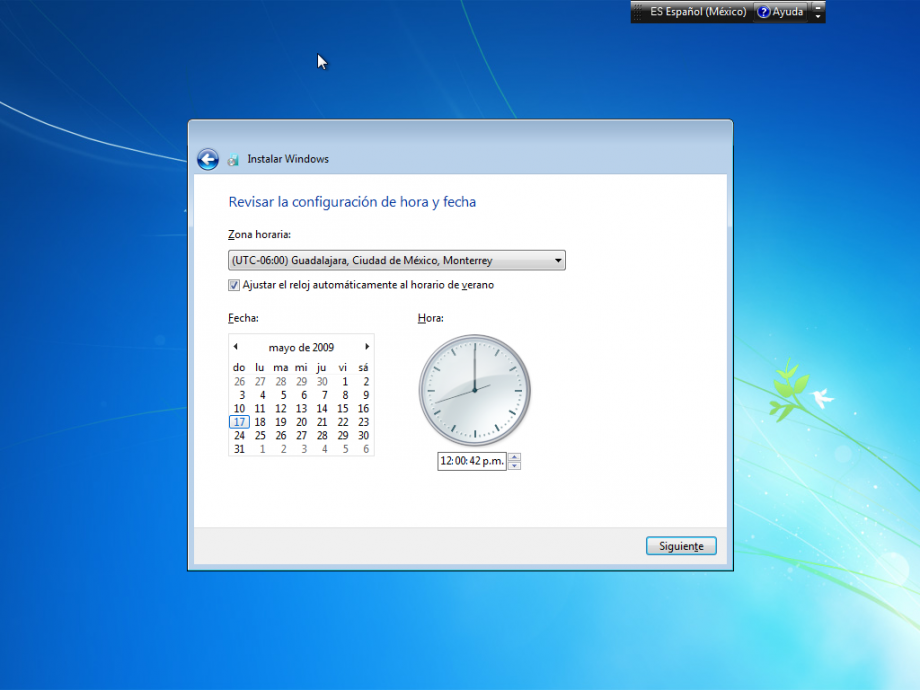
  5. Finalmente tienes que elegir la zona horaria del lugar donde estás y la fecha.
  6. Terminando esto Windows 7 se iniciará por primera vez y a disfrutarlo.